
Visão Geral
A abertura de conta pela API permite que o parceiro cadastre um novo cliente, pessoa física ou empresa, diretamente no próprio aplicativo. O cliente informa os dados cadastrais, aceita os Termos de Uso e a Política de Privacidade, faz a selfie com a foto do documento numa página de biometria e, depois que a análise cadastral e a biometria são aprovadas, passa a ter uma conta ativa e entra pelo login normal.
O caminho de cadastro muda conforme o tipo de cliente, mas boa parte das etapas é igual para todos: as listas de valores aceitos, a consulta de endereço pelo CEP, o link da selfie do representante e a consulta da situação da selfie. Esta seção reúne essas etapas comuns. Os fluxos de cada tipo de cliente ficam nas páginas próprias:
| Natureza jurídica | Fluxo |
|---|---|
| Pessoa física (CPF) | Abertura de conta de pessoa física |
| Microempreendedor Individual (MEI), Empresário Individual (EI) e Sociedade Limitada Unipessoal (SLU), inclusive a antiga EIRELI | Abertura de conta MEI, EI e SLU |
| Sociedade Limitada (LTDA) com mais de um sócio, Sociedade Anônima (S.A.) e entidades do Terceiro Setor | Abertura de conta LTDA, S.A. e Terceiro Setor |
Como funciona
Toda abertura segue a mesma sequência. Primeiro, o aplicativo do parceiro carrega as listas de valores aceitos (profissão, PEP, gênero, estado civil, escolaridade, renda, faturamento e natureza jurídica, conforme o tipo de cliente) e preenche o endereço pelo CEP. Em seguida, envia o cadastro com o aceite dos Termos. Com o cadastro feito, o cliente entra pelo login com o documento e a senha do cadastro (veja Autenticação de Usuário): enquanto a conta não abre, o login não entrega token de sessão, mas informa a fase da abertura. Quando falta a selfie, o aplicativo pede o link da página de biometria, onde a pessoa faz a selfie e a foto do documento, e acompanha a situação da selfie para saber quando fechar a página. Por fim, o aplicativo repete o login de tempos em tempos até a conta abrir (SUCCESS, com accessToken) ou a abertura ser reprovada.
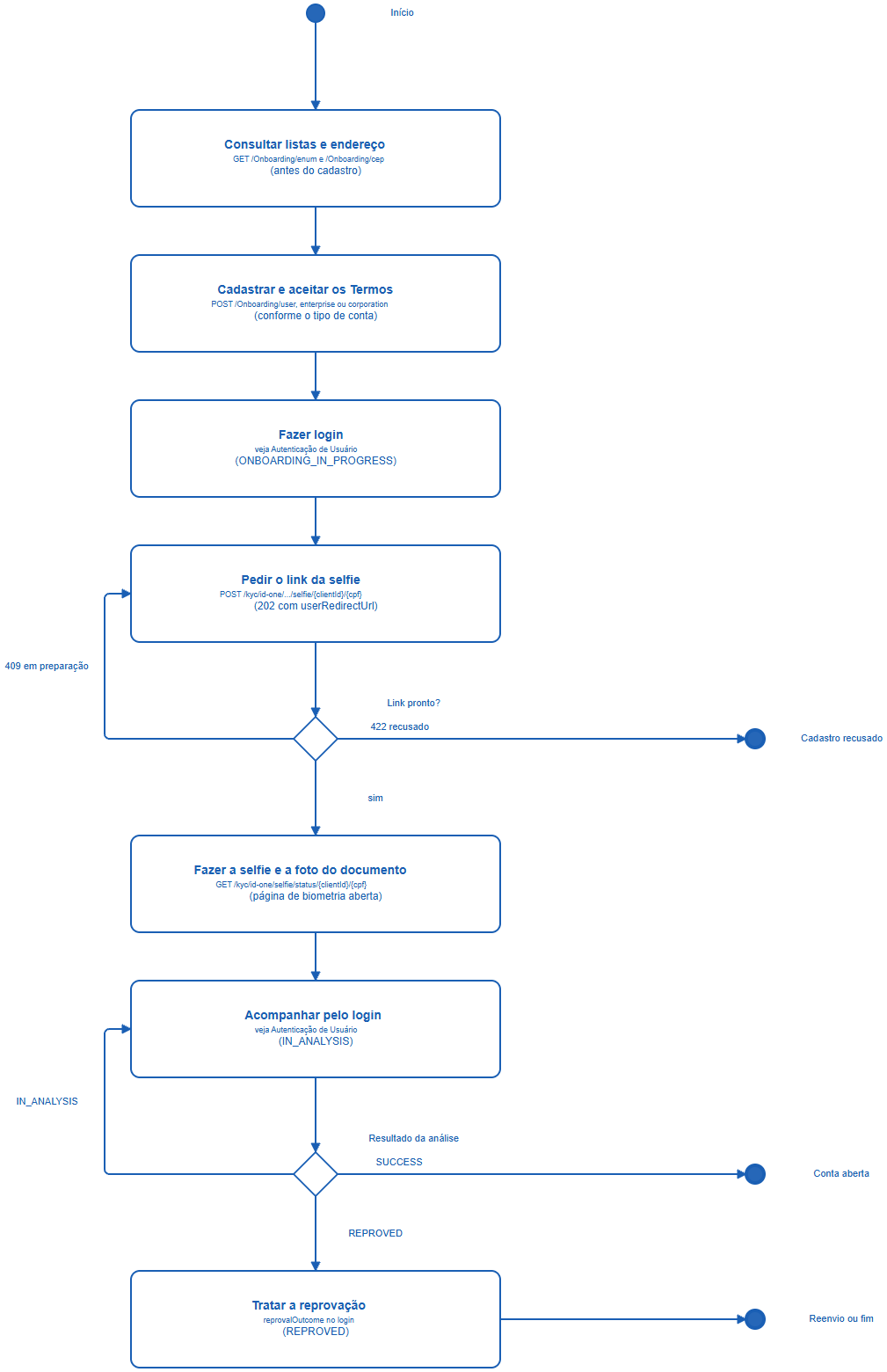
O que vale para todos os tipos de cliente:
- A conta só abre com a análise cadastral e a biometria aprovadas. A selfie é sempre exigida, inclusive em sandbox.
- Enquanto a conta não abre, o login responde
200comloginStatusigual aONBOARDING_IN_PROGRESS, sem token de sessão, e com a fase da abertura emonboardingStep. Com a conta aberta, o login respondeSUCCESScom oaccessToken. - Na reprovação, o campo
reprovalOutcomedo login diz o que fazer: refazer a selfie, corrigir os dados e reenviar o cadastro, ou encerrar. - Reenviar o cadastro com o mesmo documento não cria outra abertura: atualiza a existente quando ela ainda pode ser alterada.
| Ponto | Pessoa física | MEI, EI e SLU | LTDA, S.A. e Terceiro Setor |
|---|---|---|---|
| Aceite dos Termos | termsAccepted e User-Agent no cadastro | termsAccepted e User-Agent no cadastro da empresa | Representante: termsAccepted e User-Agent no cadastro. Sócio pessoa física: na página do link recebido por e-mail |
| Link da selfie | Rota de selfie da pessoa física, sem token | Link da selfie do representante, com o CPF do dono | Link da selfie do representante, com o CPF de cada representante. Sócio pessoa física recebe o link por e-mail |
| Token para o link | Nenhum | Authorization: Bearer com o selfieToken, válido por 15 minutos | Authorization: Bearer com o selfieToken, válido por 15 minutos |
| Login durante a abertura | CPF e senha do cadastro | CNPJ (ou e-mail da empresa) e senha da empresa | CNPJ (ou e-mail da empresa) e senha da empresa |
Identificação do parceiro (idClient)
idClient)O idClient é o UUID do parceiro, entregue no credenciamento. Ele vai no caminho das rotas de cadastro, CEP e selfie (com o nome idClient ou clientId), na query das listas que o aceitam e no corpo do login (clientId). Toda a abertura é por parceiro: cadastro, login e selfie precisam usar o mesmo idClient. O mesmo documento pode ter uma abertura em cada parceiro. Nos exemplos desta documentação, o idClient é c1392029-53d9-11ed-a06f-0242ac120002 e a URL base é a do ambiente de sandbox, https://sandbox.hiperbanco.com.br. A URL de produção é informada no credenciamento.
Cabeçalhos
As rotas da abertura de conta são públicas: nenhuma delas pede token de sessão. A única exceção é o link da selfie do representante, usado por MEI, EI, SLU, LTDA, S.A. e Terceiro Setor, que exige o selfieToken em Authorization: Bearer.
User-Agent: obrigatório nos cadastros, porque identifica o aplicativo em que os Termos foram aceitos. Até 512 caracteres.x-correlation-id: opcional. Se enviado, a API usa o valor informado; senão, gera um. O valor volta sempre no cabeçalhoX-Correlation-Idda resposta e deve ser informado ao suporte.x-app-version: opcional. Abaixo da versão mínima configurada para o parceiro, qualquer rota responde426com o códigoAPP_VERSION_BELOW_MINIMUMe a mensagemThe installed app version is below the minimum version..
Formato de erro
Todo erro vem em JSON, no formato abaixo. O campo data só vem quando há detalhe: no erro de validação (INVALID_INPUT), traz um texto por campo recusado, apenas o da primeira regra que falhou, e campo aninhado vem em objeto aninhado. A mensagem de INVALID_INPUT traz um código para informar ao suporte.
{
  "status": "error",
  "statusCode": 400,
  "errorCode": "INVALID_INPUT",
  "message": "The request has invalid data. Give this code to support: 6ceab88b-41af-4b52-93ec-bb0836d7b6fe.",
  "data": {
    "email": "The domain 'mailinator.com' is not allowed for the field email."
  }
}
JSON mal formado responde 400 com o código SYNTAX_ERROR. As mensagens da API são sempre em inglês: decida o que mostrar ao usuário pelo errorCode.
Limites de chamadas
Algumas rotas da abertura têm limite de chamadas por IP. Chamadas recusadas também contam no limite.
| Etapa | Limite | Ao passar do limite |
|---|---|---|
| Cadastro de empresa (MEI, EI, SLU, LTDA, S.A. e Terceiro Setor) | 10 chamadas por IP em 20 minutos | 429 TOO_MANY_REQUESTS |
| Link da selfie do representante | 10 chamadas por IP em 20 minutos | 429 TOO_MANY_REQUESTS |
| Login (veja Autenticação de Usuário) | 3 senhas erradas bloqueiam o acesso | 423 FAILED_LOGIN_ATTEMPTS |
A mensagem do 429 por IP é Too many requests. Please try again later..
Produto habilitado
Alguns tipos de abertura são produtos habilitados no credenciamento do parceiro: a abertura de conta para estrangeiro (pessoa física com hasBrazilianNationality igual a false), a abertura de MEI e EI, a abertura de SLU, a abertura de empresa e a abertura de empresa com sócios. Para pessoa física brasileira não há produto a habilitar. Sem o produto, o cadastro responde 403 com FEATURE_NOT_AVAILABLE (This feature is not available for your account.) ou PRODUCT_MISSING_SCOPES (This feature is not enabled for your bank at the moment.). Indisponibilidade temporária da verificação responde 503 com FEATURE_TEMPORARILY_UNAVAILABLE (This feature is unavailable at the moment. Try again in a few minutes.).
Fases da abertura no login
Enquanto a conta não abre, o login (veja Autenticação de Usuário) responde 200 com loginStatus igual a ONBOARDING_IN_PROGRESS, accessToken e accountAccess nulos, e a fase da abertura em userData.onboardingStep:
onboardingStep | Significado | O que fazer |
|---|---|---|
SELFIE_PENDING | Cadastro feito e alguém ainda deve a selfie. Os CPFs pendentes estão em pendingSelfieDocuments; na empresa, o login entrega também o selfieToken. | Pedir o link da selfie e acompanhar a situação da selfie. |
IN_ANALYSIS | Selfie feita (ou página de biometria ainda em preparação, na empresa); cadastro em análise ou conta sendo aberta. | Repetir o login de tempos em tempos, por exemplo a cada alguns minutos. |
REPROVED | Abertura reprovada. Os motivos estão em reprovedReasons e o caminho a seguir em reprovalOutcome. | Seguir a tabela de reprovação abaixo. |
UNAVAILABLE | Abertura bloqueada ou cancelada. O motivo está em unavailableReason (BLOCKED, CANCELED ou null). | Orientar o cliente a procurar o atendimento. |
Com a conta aberta, o login responde loginStatus igual a SUCCESS, com o accessToken preenchido e a conta em userData.accounts. A partir daí, é o login normal. Entre a aprovação e a conta aberta pode haver alguns minutos; nesse intervalo, o login segue em IN_ANALYSIS.
NotaQuando a conta é aberta, o cliente recebe um e-mail de "Conta Ativa" com a agência e o número da conta (na empresa, no e-mail da empresa). Na reprovação, recebe um e-mail de atualização da solicitação.
Reprovação
Na reprovação, reprovedReasons traz os códigos que levaram ao desfecho (por exemplo, DATA_RECUSED, SELFIE_RECUSED, DOCUMENT_RECUSED, DOCUMENT_RESTRICTED e NOT_RETRY). Esses códigos não são texto para a tela, e a lista não é fechada. Para decidir o que mostrar, use reprovalOutcome:
reprovalOutcome | Significado | O que fazer |
|---|---|---|
REDO_SELFIE | Problema na selfie ou na foto do documento. | Pedir o link da selfie de novo e refazer. |
FIX_DATA | Dado do cadastro recusado. | Corrigir e reenviar o cadastro com o mesmo documento e, depois, pedir o link da selfie. |
CLOSED | Reprovação sem nova tentativa. | Não há reenvio. Orientar o cliente a procurar o atendimento. |
UNKNOWN | Motivo sem saída conhecida. | Orientar o cliente a procurar o atendimento. |
Com mais de um motivo, a reprovação sem nova tentativa (CLOSED) vence todos os outros, e dado a corrigir (FIX_DATA) vence problema de selfie ou documento, porque o reenvio do cadastro já pede uma selfie nova.
Nesta seção será possível:
- Listar profissões.
- Listar opções de PEP.
- Listar gêneros.
- Listar estados civis.
- Listar níveis de escolaridade.
- Listar faixas de renda.
- Listar faixas de faturamento da empresa.
- Listar naturezas jurídicas.
- Consultar endereço pelo CEP.
A selfie e a consulta da situação da selfie ficam na seção ID ONE.
Updated 13 minutes ago