
Visão Geral
A abertura de conta de empresa LTDA, S.A. ou Terceiro Setor (TS) acontece num único cadastro, que traz ao mesmo tempo a empresa, os seus representantes legais e os seus sócios. Nenhuma dessas pessoas precisa ter um cadastro pessoal antes. Os sócios podem ser pessoas físicas (CPF) ou pessoas jurídicas (CNPJ), e todo representante legal é uma pessoa física.
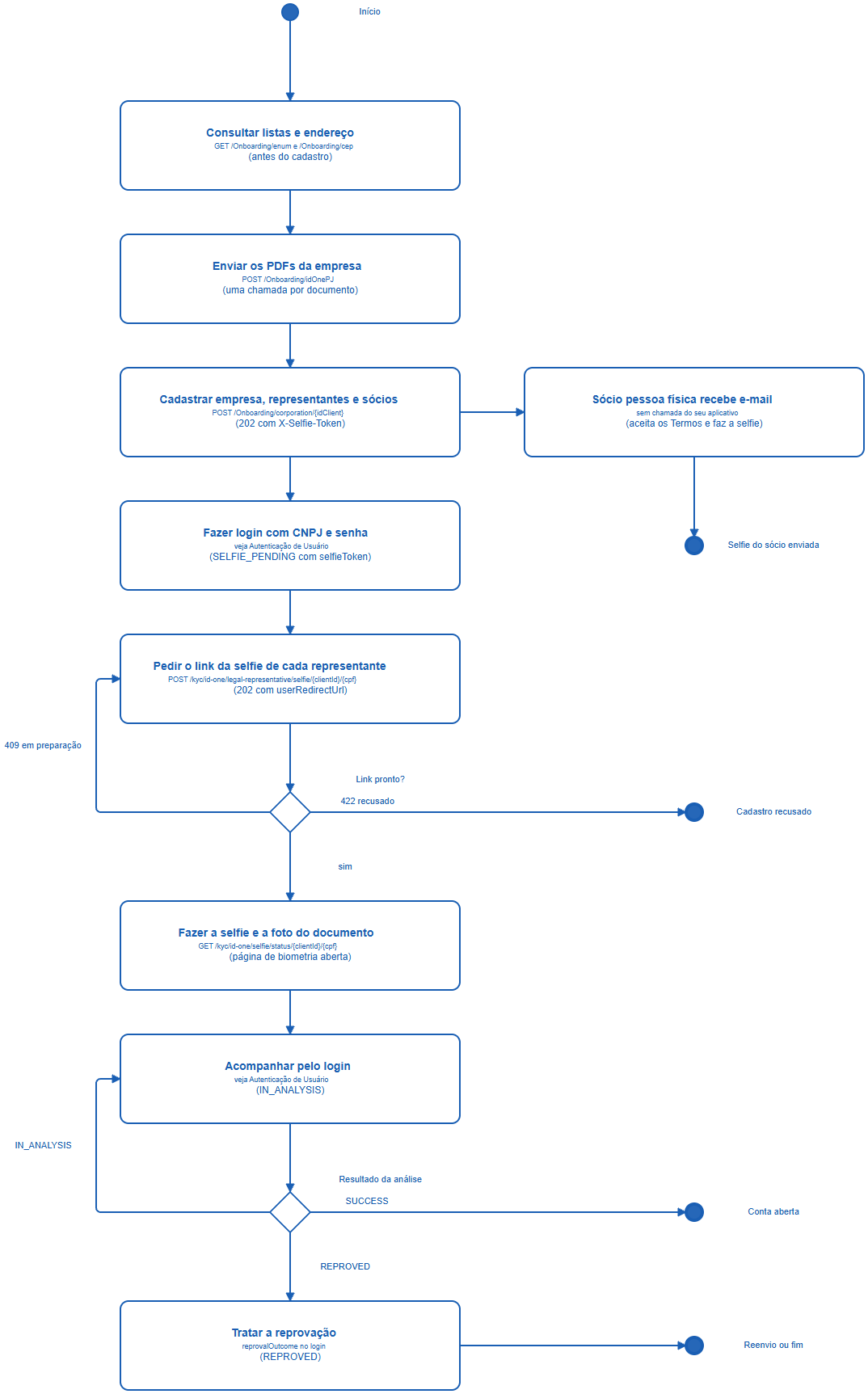
O fluxo começa pelas etapas comuns a toda abertura de conta. O parceiro consulta as listas de valores aceitos, como a lista de naturezas jurídicas, a lista de profissões, a lista de PEP, a lista de faixas de renda e a lista de faixas de faturamento. Em seguida, preenche os endereços da empresa e de cada pessoa pela consulta de CEP. Uma pessoa que já tem conta pessoal pode ser representante ou sócia da empresa normalmente.
Depois, o parceiro envia os documentos da empresa, um PDF por chamada (contrato social, última alteração contratual, balanço, comprovante de endereço e, quando houver procurador, a procuração). Cada envio devolve um token, que vai no cadastro da empresa. Nesse cadastro seguem os dados da empresa, a lista de representantes legais, a lista de sócios com a participação de cada um e o aceite dos Termos. O cadastro responde 202 e devolve, no header X-Selfie-Token, o token que libera o link da selfie dos representantes.
Com o cadastro feito, a empresa entra com o CNPJ ou o e-mail da empresa e a senha cadastrada (veja Autenticação de Usuário). Enquanto a conta não abre, o login informa em que fase está a abertura, quais CPFs ainda devem a selfie e entrega um selfieToken novo. Para cada representante que ainda deve a selfie, o parceiro cria o link da selfie do representante e, com a página de biometria aberta, consulta a situação da selfie para saber quando fechá-la. Por fim, repete o login até a conta ser aberta.
Aceite dos Termos
O aceite dos Termos de Uso e da Política de Privacidade acontece em dois momentos. O representante legal aceita em nome da empresa no próprio cadastro, pelo campo termsAccepted, que só aceita true. Cada sócio pessoa física que não é representante aceita por si, na página do link que recebe por e-mail, antes de seguir para a selfie. O parceiro não chama nenhuma rota para o aceite dos sócios.
O que acontece com cada sócio
Cada pessoa envolvida na abertura segue um caminho diferente:
- Representante legal (sócio ou não): aceita os Termos pelo campo
termsAccepteddo cadastro e faz a selfie, com a foto do documento, pelo link que o aplicativo do parceiro pede à API. O parceiro acompanha pela consulta da situação da selfie e pelo campopendingSelfieDocumentsdo login. - Sócio pessoa física que não é representante: recebe um e-mail no endereço informado no campo
emaildele emowners. Ao abrir o link, aceita os Termos de Uso, a Política de Privacidade e o uso da selfie, e segue para a selfie com foto do documento. O parceiro acompanha pelo campopendingSelfieDocumentsdo login: o CPF sai da lista quando a selfie é feita. - Sócio pessoa jurídica: não recebe link nem faz selfie. Entra só na análise cadastral e não aparece em
pendingSelfieDocuments.
O e-mail do sócio sai alguns minutos depois do cadastro, com o assunto "Faça a sua selfie para a abertura da conta da empresa - {nome do parceiro}". O link é pessoal, vale 7 dias e é aberto pelo próprio sócio no navegador: o aplicativo do parceiro não precisa abrir nem repassar esse link. O sócio que já tem a selfie feita, ou cuja empresa foi reprovada, não recebe o e-mail.
Ao abrir o link, o sócio vê os Termos com a caixa de aceite no primeiro acesso e, depois do aceite, a página de biometria. Se ele já aceitou antes, vai direto para a biometria e vale o primeiro aceite. A página também avisa quando a biometria ainda está em preparação (para voltar em alguns minutos pelo mesmo link), quando a selfie já foi feita, quando a selfie foi recusada, quando a empresa foi reprovada e quando o link venceu ou é inválido.
NotaSe o sócio não recebeu o e-mail, confira primeiro o
A conta só é aberta quando a análise cadastral aprova a empresa, cada representante e cada sócio, e a selfie de cada representante e de cada sócio pessoa física é aprovada. Se o cadastro de qualquer pessoa for recusado, a empresa inteira é reprovada.
Fases do login
Enquanto a conta não abre, o login responde 200 com loginStatus igual a ONBOARDING_IN_PROGRESS, sem token de sessão, e o campo onboardingStep indica a fase:
SELFIE_PENDING: alguém ainda não fez a selfie. O campopendingSelfieDocumentstraz os CPFs de representantes e sócios pessoa física pendentes e oselfieTokenvem preenchido. Para cada representante da lista, peça o link da selfie; para os sócios, aguarde ou lembre-os do e-mail. Para separar representantes de sócios, compare com os CPFs delegalRepresentativesenviados no cadastro.IN_ANALYSIS: o cadastro está em análise. Todas as selfies foram feitas ou as páginas de biometria ainda estão sendo preparadas. Repita o login de tempos em tempos.REPROVED: a abertura foi reprovada. Veja os camposreprovedReasonsereprovalOutcome.UNAVAILABLE: a abertura foi bloqueada ou cancelada, conforme o campounavailableReason.
Com a conta aberta, o login responde loginStatus igual a SUCCESS, com o accessToken preenchido. Entre a aprovação e a conta aberta pode haver alguns minutos, e nesse intervalo o login segue em IN_ANALYSIS.
Reprovação e reenvio
Na reprovação, o campo reprovalOutcome do login indica o que fazer:
REDO_SELFIE: problema na selfie ou na foto do documento. Peça o link da selfie de novo para os representantes da lista e refaça.FIX_DATA: algum dado do cadastro foi recusado. Corrija e reenvie o cadastro da empresa com o mesmo CNPJ e o mesmo quadro de sócios e representantes; depois, peça os links da selfie.CLOSED: reprovação sem nova tentativa. Não há reenvio; oriente a empresa a procurar o atendimento.UNKNOWN: motivo não classificado. Oriente a empresa a procurar o atendimento.
O campo reprovedReasons traz os códigos que levaram ao desfecho (por exemplo DATA_RECUSED, SELFIE_RECUSED, DOCUMENT_RECUSED, DOCUMENT_RESTRICTED e NOT_RETRY). Use o reprovalOutcome para decidir a tela.
O reenvio do cadastro com o mesmo CNPJ é aceito quando a abertura está em análise ou foi reprovada sem o desfecho CLOSED, desde que os CPFs e CNPJs de sócios e representantes sejam os mesmos do primeiro envio. Em análise, a senha, o businessEmail e o telefone da empresa continuam os do primeiro envio; depois de uma reprovação, passam a ser os do reenvio. Nos dois casos, vem um X-Selfie-Token novo. Um CNPJ com conta já aprovada responde 409 e um reenvio com sócio ou representante incluído, removido ou trocado responde 422.
ImportanteO quadro de sócios e representantes não pode ser trocado no reenvio. Para mudar o quadro, é preciso uma nova abertura.
Documentos de teste em sandbox
Em sandbox, o primeiro dígito do documento define o resultado da análise cadastral. Na empresa com sócios, valem o primeiro dígito do CNPJ da empresa, do CPF de cada representante e do CPF de cada sócio pessoa física: se qualquer um reprovar, a empresa inteira é reprovada.
| 1º dígito | Análise cadastral |
|---|---|
0 a 4 | Aprovada. |
5 e 6 | Reprovada. |
7 | Análise manual, depois aprovada. |
8 | Análise manual, depois reprovada. |
9 | Fica em análise. |
A selfie é sempre exigida. Com documentos de aprovação, a abertura fica em SELFIE_PENDING até cada representante e cada sócio pessoa física fazer a selfie. Com um documento de reprovação, a abertura vai para REPROVED poucos minutos depois do cadastro, sem pedir selfie, e os sócios não recebem e-mail. O dígito não simula selfie recusada: para testar REDO_SELFIE, a selfie precisa ser recusada de fato na página de biometria.
DicaGere CPF e CNPJ válidos, com dígitos verificadores, começando pelo dígito do cenário, e nunca use documentos de pessoas ou empresas reais. Use e-mails de sócios a que você tenha acesso, porque o link da selfie chega por e-mail.
Nesta seção será possível:
Updated 7 minutes ago