
Visão Geral
A abertura de conta de empresa de um dono só atende três tipos de empresa: MEI (microempreendedor individual), EI (empresário individual) e SLU (sociedade limitada unipessoal). A EIRELI, extinta em 2021, não é mais aceita: a empresa abre como SLU. Toda a abertura acontece dentro de um parceiro: o cadastro do dono, o cadastro da empresa e o login precisam usar o mesmo idClient. Para o que vale para todos os tipos de abertura, consulte a Visão Geral da abertura de conta.
Como funciona o fluxo
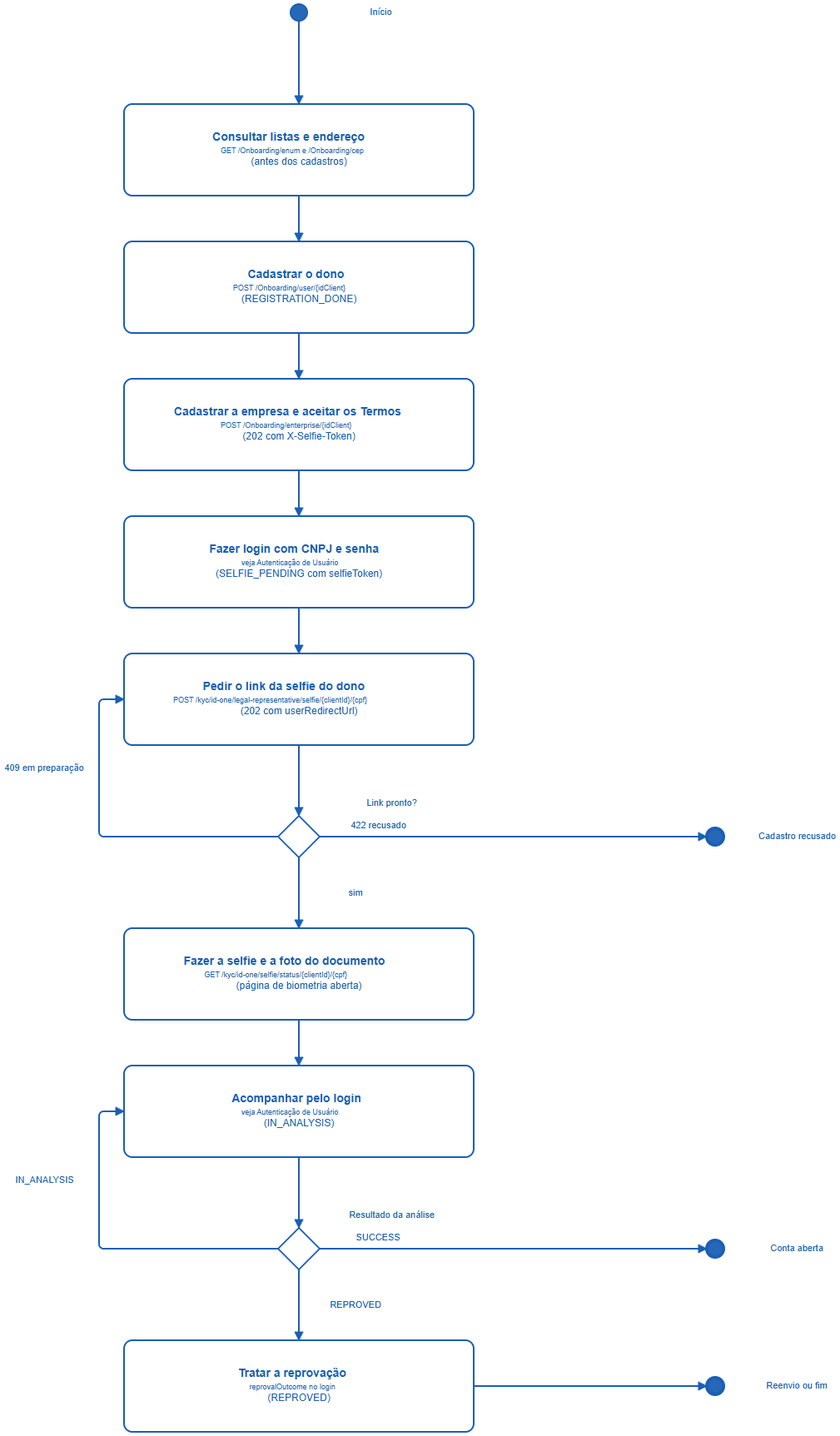
A empresa é aberta em duas partes: primeiro o cadastro pessoal do dono, como pessoa física, e depois o cadastro da empresa, que aponta para o CPF do dono. O dono é quem aceita os Termos de Uso e a Política de Privacidade em nome da empresa e é quem faz a selfie, com a foto do documento, numa página de biometria.
Antes dos cadastros, o aplicativo consulta as listas de valores aceitos (profissões, PEP, gênero, estado civil, escolaridade e faturamento) e preenche os endereços do dono e da empresa pela consulta de CEP.
O cadastro pessoal do dono usa o mesmo endpoint da pessoa física, o cadastro de pessoa física, com o mesmo idClient da empresa. Se o dono já tem cadastro pessoal no parceiro, esse passo pode ser pulado. Em seguida, o aplicativo envia o cadastro da empresa, com o CPF do dono em documentNumberPersonal e o aceite dos Termos em termsAccepted. A empresa entra em análise logo depois desse cadastro, e a resposta traz no header X-Selfie-Token o token que libera o link da selfie do dono.
ImportanteO dono tem duas senhas diferentes: a do cadastro pessoal, que é dele, e a do cadastro da empresa, que é a do login da empresa. O cadastro da empresa copia os dados pessoais do dono e exige que o cadastro pessoal esteja completo, com data de nascimento, nome da mãe, e-mail, telefone, PEP e renda; caso contrário, responde
422LEGAL_REPRESENTATIVE_INCOMPLETE, e o dono completa o cadastro reenviando o cadastro de pessoa física.
A empresa faz o login com o CNPJ ou com o businessEmail, sempre com a senha da empresa (veja Autenticação de Usuário). Enquanto a conta não abre, o login responde sem token de sessão, informa a fase da abertura e, quando falta a selfie, entrega o selfieToken. Com esse token (ou o do header X-Selfie-Token), o aplicativo pede o link da selfie do representante legal para o CPF do dono, acompanha a situação da selfie para saber quando fechar a página e, depois, repete o login até a abertura terminar.
A conta só é aberta depois que a análise cadastral e a biometria são aprovadas. Entre a aprovação e a conta aberta pode haver alguns minutos. Quando a conta abre, a empresa recebe um e-mail de "Conta Ativa" no businessEmail. Na reprovação, recebe um e-mail de atualização da solicitação.
Regras do dono por tipo de empresa
- MEI: porte
MEI. O dono não pode ser representante nem dono de outra empresa do parceiro; empresas reprovadas não contam. - EI: porte
MEouEPP. O dono não pode estar em outro EI do parceiro. - SLU: porte
ME. Não há restrição de outras empresas.
A empresa de um dono só não tem CNAE, natureza jurídica, telefone próprio nem sócios no cadastro. O telefone de contato da empresa é o do dono. A abertura de MEI e EI e a abertura de SLU são produtos habilitados no credenciamento do parceiro.
O que o login devolve em cada fase
Durante a abertura, o login responde 200 com loginStatus igual a ONBOARDING_IN_PROGRESS, accessToken igual a null e o campo userData.onboardingStep indicando a fase.
SELFIE_PENDING: o dono ainda não fez a selfie. O campopendingSelfieDocumentstraz o CPF do dono eselfieTokenvem preenchido. O aplicativo pede o link da selfie com esse token e acompanha a situação da selfie.IN_ANALYSIS: o cadastro está em análise, porque a selfie foi feita ou o link ainda não foi preparado.pendingSelfieDocumentsvem vazio eselfieTokenvemnull. O aplicativo repete o login de tempos em tempos; se a fase voltar paraSELFIE_PENDING, pede o link.REPROVED: a abertura foi reprovada. Os camposreprovedReasonsereprovalOutcomedizem o motivo e o que fazer.UNAVAILABLE: a abertura foi bloqueada ou cancelada, conformeunavailableReason(BLOCKEDouCANCELED). O dono deve procurar o atendimento.
O selfieToken vale por 15 minutos e só para o idClient e o CPF para os quais foi emitido. Como o link pode levar mais que isso para ficar pronto, pegue um token novo no login quando ele vencer. Com a conta aberta, o login passa a responder loginStatus igual a SUCCESS, com accessToken preenchido e a conta da empresa em accounts.
Reprovação e reenvio
Na reprovação, use reprovalOutcome para decidir a tela. Os códigos de reprovedReasons (por exemplo DATA_RECUSED, SELFIE_RECUSED, DOCUMENT_RECUSED, DOCUMENT_RESTRICTED e NOT_RETRY) explicam o desfecho, mas não são texto para exibir ao usuário.
REDO_SELFIE: houve problema na selfie ou na foto do documento. Peça o link da selfie de novo e refaça a biometria.FIX_DATA: um dado do cadastro foi recusado. Corrija e reenvie o cadastro da empresa, com o mesmo CNPJ e o mesmo dono, e, se o dado for pessoal, também o cadastro do dono. Depois, peça o link da selfie.CLOSED: reprovação sem nova tentativa. Não há reenvio, e o dono deve procurar o atendimento.UNKNOWN: motivo não classificado. O dono deve procurar o atendimento.
O reenvio é o mesmo cadastro da empresa, com o mesmo CNPJ. A resposta depende da fase em que a abertura está:
- Em análise ou reprovada (sem ser
CLOSED), com o mesmo dono:202. Os dados da empresa são corrigidos e reenviados para análise, a senha da empresa passa a ser a do reenvio e vem umX-Selfie-Tokennovo. - Em análise ou reprovada, com outro dono:
422PARTIES_NOT_EDITABLE. O dono não pode ser trocado no reenvio; para mudar o dono, é preciso outra abertura. - Conta já aprovada:
409BUSINESS_ACCOUNT_ALREADY_REGISTERED. - Reprovada com
CLOSED:409NOT_RETRY. - Bloqueada:
409ONBOARDING_UNAVAILABLE.
Documentos de teste em homologação
Em homologação, o primeiro dígito do documento define o resultado da análise cadastral. Na empresa, valem o primeiro dígito do CNPJ e o do CPF do dono: se qualquer um reprovar, a empresa é reprovada.
| 1º dígito | Análise cadastral |
|---|---|
0 a 4 | Aprovada. |
5 e 6 | Reprovada. |
7 | Análise manual, depois aprovada. |
8 | Análise manual, depois reprovada. |
9 | Fica em análise. |
A selfie é sempre exigida: com documentos de aprovação, a abertura fica em SELFIE_PENDING até o dono fazer a selfie. Com documento de reprovação, a abertura vai para REPROVED em poucos segundos depois do cadastro da empresa, sem pedir selfie.
ImportanteUse CPF e CNPJ fictícios e válidos, com dígitos verificadores corretos, começando pelo dígito do cenário desejado (por exemplo o CNPJ
11444777000161e o CPF12345678909). Nunca use documentos de pessoas ou empresas reais.
Nesta seção será possível:
A selfie e a consulta da situação da selfie ficam na seção ID ONE.
Updated 12 minutes ago